Khám Phá Công Cụ Quét Tài Liệu Đặc Biệt Trên iPhone Mà Bạn Chưa Biết
Lưu ý: Áp dụng từng bước nhỏ để việc dọn dẹp trở nên nhẹ nhàng và bền vững hơn.
Trong khi có rất nhiều ứng dụng quét tài liệu trên App Store, nhiều người lại không biết đến các tính năng tích hợp sẵn trên iPhone. Việc này có thể giúp bạn tiết kiệm chi phí mua ứng dụng mà vẫn đảm bảo độ chính xác và tiện lợi.
Nếu bạn thường xuyên sử dụng ứng dụng Notes để ghi chú và lưu trữ thông tin, đây chính là bắt đầu tuyệt vời để quét tài liệu. Ứng dụng này cung cấp hai phương pháp quét tài liệu cho bạn lựa chọn.
Một trong những cách nhanh nhất là nhấn giữ biểu tượng ứng dụng Notes trên màn hình chính và chọn “Quét tài liệu”. Ngay lập tức, trình quét tích hợp sẽ xuất hiện, giúp bạn nhận diện các cạnh của tài liệu một cách chính xác. Nếu bạn không hài lòng với bản quét, chỉ cần nhấn nút “Chụp lại” để thực hiện lại. Khi bạn đã có bản quét ưng ý, có thể điều chỉnh lại các góc để hoàn thiện hơn. Nếu tài liệu có nhiều trang, bạn chỉ cần lặp lại quy trình này cho từng trang và nhấn nút lưu khi đã hoàn tất để gộp tất cả thành một tệp PDF hoặc lưu từng trang riêng biệt.
Nếu bạn muốn lưu tài liệu vào một ghi chú cụ thể, chỉ cần mở ghi chú sẵn có, nhấn biểu tượng kẹp giấy trên thanh công cụ, chọn “Quét tài liệu” và thực hiện các bước tương tự.
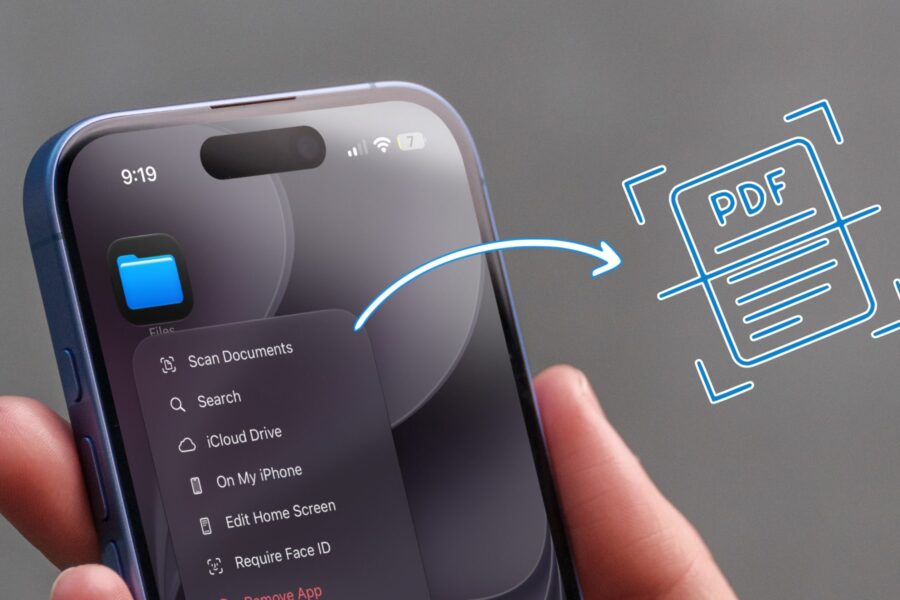
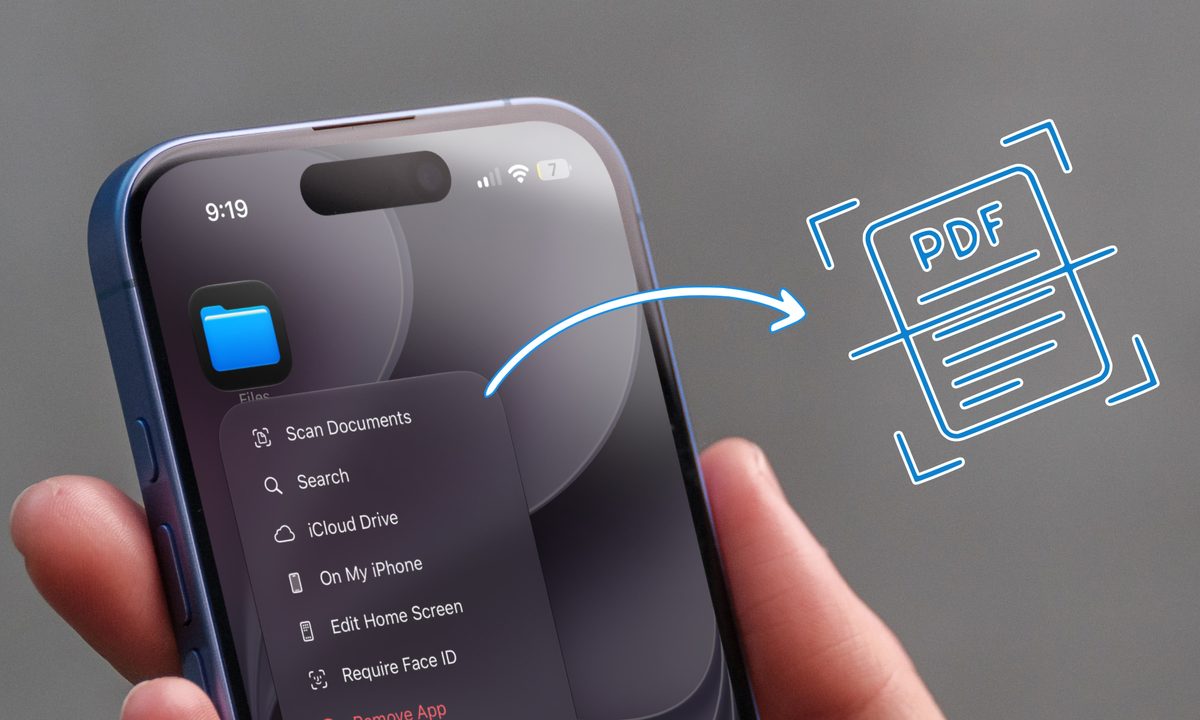
Ngoài Notes, ứng dụng Tệp (Files) cũng là một lựa chọn rất hiệu quả, đặc biệt nếu bạn muốn sắp xếp tài liệu vào các thư mục. Để quét tài liệu trong ứng dụng này, bạn chỉ cần nhấn giữ biểu tượng ứng dụng Tệp trên màn hình chính và chọn “Quét tài liệu”. Các bước chụp ảnh và điều chỉnh góc cạnh tương tự như trong Notes, nhưng việc lưu tệp sẽ yêu cầu bạn chỉ định thư mục muốn lưu trữ.
Cách nhanh hơn để quét tài liệu là mở thẳng thư mục nơi bạn muốn lưu trữ, nhấn biểu tượng ba chấm ở góc trên bên phải và chọn “Quét tài liệu”. Tệp quét sẽ được lưu trực tiếp vào thư mục đó mà không cần thao tác thêm nào nữa.
Cá nhân mình thường sử dụng ứng dụng Tệp để quét và lưu trữ hóa đơn hay các tài liệu quan trọng, nhờ đó mà mọi thứ luôn được sắp xếp gọn gàng và dễ dàng tìm kiếm. Nếu bạn vẫn đang chi tiền cho những ứng dụng quét tài liệu bên ngoài, chắc chắn bạn nên thử nghiệm các tính năng có sẵn trên iPhone. Biết đâu bạn sẽ tiết kiệm được một khoản không nhỏ cho phí đăng ký hàng tháng!
Để tìm hiểu tại sao khởi động lại bộ định tuyến lại quan trọng trong việc bảo vệ an toàn thông tin cá nhân và nâng cao hiệu suất mạng của bạn, hãy tham khảo bài viết Tại Sao Việc Khởi Động Lại Bộ Định Tuyến Là Cần Thiết Đối Với Mọi Người Dùng?. Bài viết này sẽ cung cấp cho bạn cái nhìn sâu sắc về cách giữ an toàn cho mạng lưới của mình.
Nếu bạn đang muốn tìm hiểu thêm về những thiết bị công nghệ không cần miếng dán màn hình để bảo vệ, bài viết Những Thiết Bị Nào Không Cần Miếng Dán Màn Hình Để Bảo Vệ? sẽ giúp bạn khám phá 5 thiết bị hữu ích giúp bạn tiết kiệm chi phí mà vẫn đảm bảo an toàn cho thiết bị của mình.
Hơn nữa, đối với những ai yêu thích chụp ảnh trên iPhone, hãy cùng tìm hiểu những mẹo thú vị trong bài viết 10 Thủ Thuật Chụp Ảnh Tuyệt Vời Trên iPhone Mà Bạn Nên Biết để tối ưu hóa khả năng chụp ảnh của bạn nhé!