Khám Phá 10 Tính Năng Ẩn Tại Snipping Tool Trên Windows 11
Lưu ý: Áp dụng từng bước nhỏ để việc dọn dẹp trở nên nhẹ nhàng và bền vững hơn.
1. Trích xuất văn bản dễ dàng từ hình ảnh
Snipping Tool có khả năng nhận diện và sao chép văn bản từ các bức ảnh. Để thực hiện điều này, bạn chỉ cần nhấp chuột phải vào ảnh, chọn “Open with” và mở bằng Snipping Tool. Sau đó, nhấn “Scan Text” để công cụ tự động nhận diện và cho phép bạn sao chép văn bản.
2. Sao chép văn bản từ màn hình mà không cần chụp
Bạn hoàn toàn có thể lấy chữ từ màn hình mà không cần phải thực hiện chụp ảnh. Chỉ cần mở Snipping Tool, chọn “Text extractor” trên thanh công cụ và kéo chuột qua khu vực bạn muốn sao chép. Tính năng này rất hữu ích khi bạn cần lấy chữ từ các trang web hoặc ứng dụng không cho phép sao chép.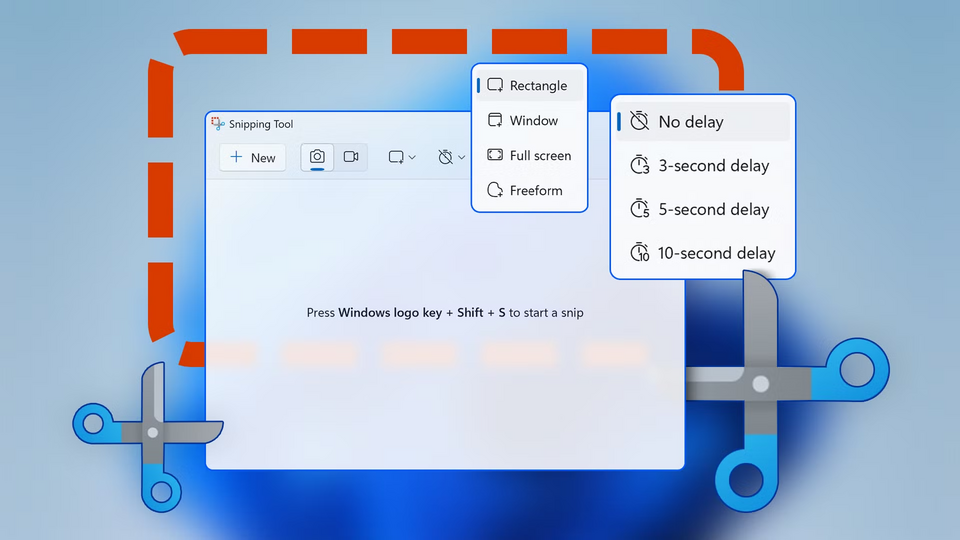
3. Che thông tin nhạy cảm một cách tự động
Snipping Tool cho phép tự động che đi số điện thoại và địa chỉ email trong các bức ảnh. Sau khi mở ảnh và chọn “Scan text”, bạn chỉ cần nhấn “Quick redact”, công cụ sẽ tự động nhận diện và che phủ chúng.
4. Chụp màn hình với hẹn giờ
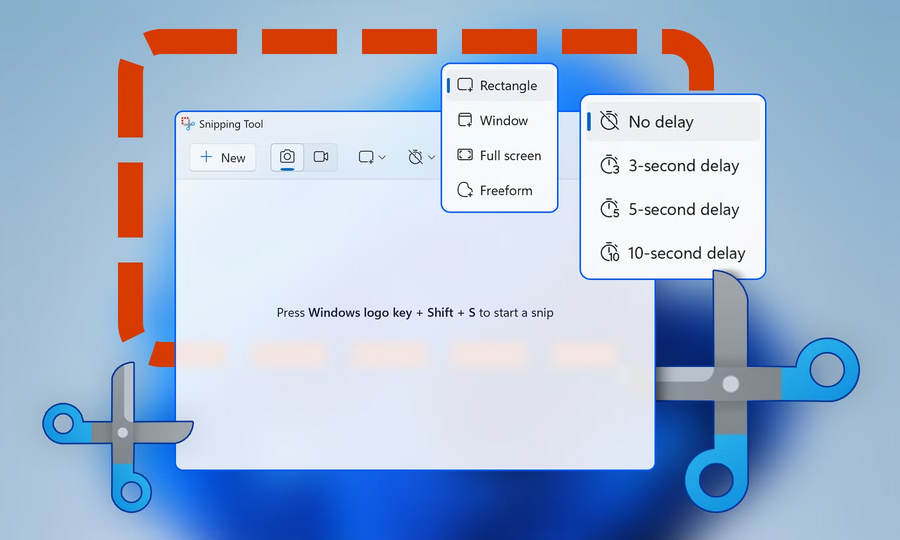
Nếu bạn cần một chút thời gian để chuẩn bị nội dung trước khi chụp ảnh, hãy sử dụng tính năng hẹn giờ. Bạn có thể nhấp chuột phải vào biểu tượng Snipping Tool trên thanh tác vụ và chọn hẹn giờ 3, 5 hoặc 10 giây.
5. Quay video có âm thanh từ màn hình
Snipping Tool cho phép bạn quay màn hình kèm theo âm thanh từ micro. Điều này rất hữu ích khi bạn muốn hướng dẫn người khác cách giải quyết vấn đề công nghệ. Để bật tính năng này, hãy vào “Settings” và chọn “Include microphone input by default when a screen recording starts”.
6. Tùy chỉnh viền cho ảnh chụp
Bạn có thể thêm viền cho mỗi ảnh chụp một cách tự động. Trong cài đặt Snipping Tool, hãy bật “Add border to each screenshot” và tùy chỉnh màu sắc cùng độ dày của viền theo ý thích.
7. Chụp ảnh với hình dạng tùy ý
Tính năng “Freeform” cho phép bạn vẽ hình dạng tự do để chụp một khu vực cụ thể trên màn hình. Điều này giúp bạn linh hoạt hơn trong việc chụp ảnh.
8. Tắt tính năng tự động lưu ảnh
Nếu không muốn tất cả ảnh chụp màn hình được lưu tự động trên máy, bạn có thể tắt tính năng này trong cài đặt. Khi đó, ảnh sẽ được sao chép vào clipboard để bạn có thể chỉnh sửa và gửi ngay lập tức.
9. Sử dụng Shapes để che thông tin cá nhân
Snipping Tool cung cấp công cụ “Shapes” cho phép bạn che khuôn mặt hoặc thông tin nhạy cảm. Bạn chỉ cần chọn “Shapes” và sử dụng các hình dạng như “Emoji”, “Square” hoặc “Oval” để che đi khu vực cần thiết.
10. Tính năng tìm kiếm hình ảnh ngược qua Bing
Cuối cùng, Snipping Tool còn cho phép tìm kiếm hình ảnh ngược thông qua Bing. Tính năng này rất hữu ích để xác định đối tượng hoặc địa điểm trong ảnh. Để sử dụng, mở ảnh và chọn “Visual Search with Bing”.
Có rất nhiều kiến thức thú vị từ Snipping Tool mà bạn có thể chưa biết. Nếu bạn muốn tìm hiểu về những mẫu xe máy điện mới nhất của VinFast với thiết kế độc đáo, hãy khám phá bài viết VinFast Công Bố Mẫu Xe Máy Điện Mới Với Thiết Kế Đột Phá. Bài viết này sẽ giúp bạn nắm bắt các công nghệ và điểm nhấn mới trong lĩnh vực xe điện.
Đồng thời, nếu bạn quan tâm đến sự mở rộng của VinFast tại thị trường quốc tế, bài viết VinFast Ra Mắt 21 Đại Lý Mới Tại Philippines, Chính Thức Kinh Doanh Xe Máy Điện sẽ đem đến cho bạn cái nhìn sâu sắc về chính sách và kế hoạch của công ty tại Đông Nam Á.
Ngoài ra, nếu bạn yêu thích công nghệ và muốn nâng cao khả năng sử dụng Discord, bài viết Hướng Dẫn Sử Dụng Discord: Bảo Mật, Tính Năng Tối Ưu và Cách Nhận Nitro Miễn Phí sẽ cung cấp cho bạn nhiều mẹo hay và tính năng thú vị trên nền tảng này.